Importância de um currículo atraente e bem elaborado🏆🙂
Em um mercado de trabalho cada vez mais competitivo, onde a taxa de desemprego no Brasil caiu para 5,8% no segundo trimestre de 2025, representando o menor nível da série histórica segundo dados do IBGE, milhões de profissionais ainda lutam por vagas de emprego.
Com aproximadamente 6,3 milhões de desocupados no país durante esse período, e a taxa repetindo a mínima de 5,6% em agosto, a busca por oportunidades exige ferramentas eficazes.
Aqui entra o currículo: seu cartão de visitas profissional. Mas você sabia que recrutadores analisam, em média, centenas de currículos por dia, dedicando apenas 5 a 30 segundos para cada um? De fato, 30% deles eliminam um currículo em até 10 segundos se ele não impressionar imediatamente. E 72% dos recrutadores baseiam sua avaliação inicial nas informações do currículo.
Nesse contexto, aprender como fazer um currículo em PDF não é apenas uma habilidade – é uma estratégia essencial para se destacar. Este guia completo vai ensinar você a criar um currículo irresistível em apenas 10 minutos, otimizando-o para o formato PDF, que preserva o layout e é universalmente aceito. Vamos transformar sua busca por emprego em uma jornada vitoriosa!

✅Como Fazer Inscrições em vagas de emprego pela internet do Jeito Certo
Para aqueles que almejam um emprego formal, com carteira assinada, benefícios e estabilidade, o currículo é o alicerce de toda a estratégia. No Brasil, onde o desemprego caiu em 18 estados no segundo trimestre de 2025, mas ainda afeta milhões, apresentar-se bem através desse documento pode ser o diferencial entre ser chamado para uma entrevista ou ser ignorado.
Imagine: em uma vaga aberta, o recrutador recebe dezenas ou centenas de candidaturas. Seu currículo não é só uma lista de experiências; é uma narrativa que demonstra sua adequação ao cargo, suas competências e seu potencial de contribuição para a empresa.
Fortalecer essa apresentação é crucial, especialmente para profissionais em transição de carreira ou recém-formados. Estatísticas mostram que 58% dos recém-contratados levaram mais de dois meses para encontrar um emprego, e um currículo bem elaborado pode encurtar esse tempo. Ele reflete proatividade: ao investir tempo em como fazer um currículo em PDF atraente, você mostra que valoriza a oportunidade.
Para empregos formais, como em bancos, indústrias ou setor público, o currículo deve transmitir profissionalismo, com foco em qualificações mensuráveis, como cursos, certificados e resultados alcançados em papéis anteriores.
Além disso, em processos seletivos rigorosos, o currículo serve como filtro inicial. Recrutadores priorizam candidatos cujos perfis se alinham à vaga, analisando formação, experiências relevantes e habilidades técnicas. Um erro comum é subestimar isso: sem um currículo forte, você perde a chance de se apresentar bem.
Pense nele como um investimento em si mesmo – quanto melhor ele for, maiores as chances de conquistar um emprego formal que ofereça crescimento e segurança financeira. Aprender como fazer um currículo em PDF garante que ele chegue impecável ao destinatário, sem distorções de formatação que poderiam prejudicar sua imagem.
No mundo atual, a escolha entre currículo digital e impresso depende do contexto da vaga e da empresa. O digital, especialmente em PDF, é o padrão para a maioria das submissões online, representando mais de 90% das candidaturas em plataformas como LinkedIn ou sites de emprego. Mas como saber qual adotar? Vamos analisar.
O currículo digital, como o que ensinaremos como fazer um currículo em PDF, é ideal para envios remotos. Ele é ecológico, fácil de compartilhar e mantém o design intacto em qualquer dispositivo. Em 2025, com o home office e processos seletivos virtuais em alta, o digital domina: recrutadores o preferem por facilitar buscas por palavras-chave via ATS (Sistemas de Rastreamento de Candidatos), que filtram currículos automaticamente.
Se a vaga é anunciada online ou em empresas tech-savvy, opte pelo digital – ele permite inclusão de links para portfólios ou LinkedIn, enriquecendo sua apresentação.
Já o impresso é relevante em feiras de emprego, entrevistas presenciais ou setores tradicionais, como varejo ou construção civil. Ele transmite tangibilidade e pode ser útil para deixar uma cópia física com o entrevistador. No entanto, estatísticas indicam que apenas 10-20% das contratações ainda exigem impressos, pois o digital é mais eficiente.
Como saber? Verifique a descrição da vaga: se menciona "envie por email" ou "anexe arquivo", vá de digital. Para eventos presenciais, prepare ambos. Uma dica: sempre tenha uma versão em PDF pronta para impressão, garantindo versatilidade.
Em resumo, adote o digital como default, especialmente ao aprender como fazer um currículo em PDF, mas esteja preparado para o impresso. Essa flexibilidade fortalece sua busca por emprego formal, mostrando adaptação ao mundo moderno.
Agora, o coração deste guia: como fazer um currículo em PDF de forma rápida e eficaz. Com ferramentas gratuitas como Google Docs, Microsoft Word ou Canva, você pode criar um documento profissional em minutos. Vamos ao passo a passo.
1️⃣Prepare suas Informações (2 minutos): Reúna dados essenciais – nome, contato, LinkedIn, objetivo profissional, experiências, formação, habilidades e idiomas. Foque em conquistas quantificáveis, como "Aumentei vendas em 20% em seis meses".
2️⃣Escolha um Template (1 minuto): Use templates prontos no Canva ou Word. Opte por designs clean, com fontes como Arial ou Calibri (tamanho 10-12), e margens de 2,5 cm. Evite cores excessivas para manter profissionalismo.
3️⃣Estrutura o Conteúdo (3 minutos): Comece com dados pessoais no topo. Adicione seção de objetivo (uma frase resumindo sua meta). Liste experiências em ordem cronológica reversa, com bullet points. Inclua formação acadêmica e habilidades em listas.
4️⃣Adicione Elementos Atraentes (2 minutos): Insira ícones sutis ou barras de proficiência para habilidades. Certifique-se de que o currículo caiba em uma página (ideal para a maioria das vagas).
5️⃣Exporte para PDF (1 minuto): No Google Docs, vá em Arquivo > Download > PDF. No Word, Salvar Como > PDF. Isso preserva o layout, evitando problemas em diferentes sistemas.
6️⃣Revise e Finalize (1 minuto): Verifique erros gramaticais e personalize para a vaga. Pronto! Você acabou de aprender como fazer um currículo em PDF em 10 minutos.
Essa abordagem simples transforma um documento genérico em algo irresistível, otimizado para recrutadores que veem centenas por dia.
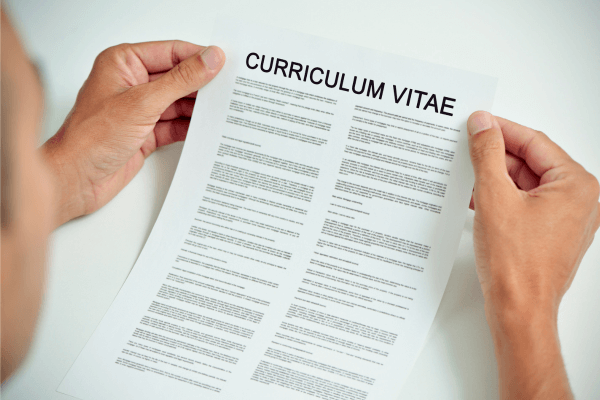
Não basta saber como fazer um currículo em PDF; ele precisa cativar. Aqui vão dicas avançadas:
✅Personalize para Cada Vaga: Adapte o objetivo e destaque experiências relevantes. Recrutadores valorizam isso, pois 52% dos recém-contratados usaram estratégias semelhantes.
✅Use Palavras-Chave: Inclua termos da descrição da vaga, como "gestão de projetos" ou "análise de dados", para passar por ATS.
✅Quantifique Conquistas: Em vez de "Trabalhei em vendas", diga "Gerenciei equipe de 10 pessoas, elevando receita em 15%".
✅Mantenha Conciso: Uma página é o ideal; duas no máximo para perfis sênior.
✅Design Moderno: Use espaçamento adequado e negrito para seções. Evite fotos a menos que solicitado.
✅Atualize Constantemente: Inclua cursos recentes ou projetos voluntários para mostrar proatividade.
Ao aplicar essas dicas ao como fazer um currículo em PDF, você aumenta em até 50% as chances de chamadas para entrevistas, baseado em práticas de RH.
Após dominar como fazer um currículo em PDF, o envio é crucial. Aqui, opções e dicas:
Essas práticas garantem que seu currículo chegue e impressione, fechando o ciclo de como fazer um currículo em PDF eficaz.
Dominar como fazer um currículo em PDF em 10 minutos é mais que uma técnica – é empoderamento. Com o mercado brasileiro em recuperação, taxa de desemprego em mínimas históricas, mas ainda competitivo, um currículo irresistível abre portas para empregos formais.
Seja digital ou impresso, envie com estratégia via email ou WhatsApp. Aplique essas lições e veja sua carreira decolar. Lembre-se: seu currículo é sua voz inicial – faça-a ecoar!
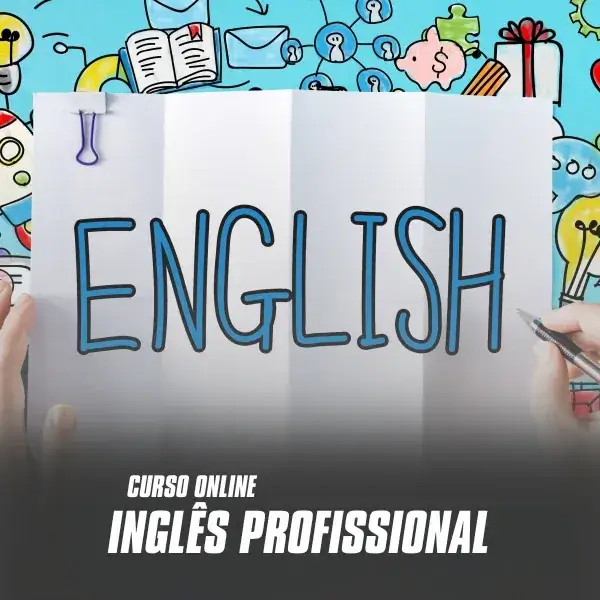
Se você fala mais de um idioma, crie uma seção específica para isso. Para cada idioma, indique seu nível de proficiência (básico, intermediário, avançado, fluente).
Isso é especialmente importante para vagas que exigem habilidades linguísticas.
https://nucleoperformar.com/poliglota-em-um-ano-o-caminho-para-aprender-novos-idiomas/
Depois de navegarmos em como fazer um currículo em PDF , abaixo tem um guia prático para salvar o currículo em PDF a partir das ferramentas mais comuns — Windows, Mac, Google Docs, Canva, celular — com dicas de nome de arquivo, tamanho, e solução rápida de problemas. Vai direto ao ponto pra você fazer e já enviar.
Antes de salvar — checagem rápida (faça isso primeiro)
Dica: se precisar incorporar as fontes (para manter a aparência), em Word vá em Arquivo → Opções → Salvar → Incluir fonte no arquivo (isso aumenta o tamanho do arquivo).
Observação: Google preserva links; imagens podem perder resolução se forem muito grandes — prefira imagens otimizadas.
Alternativa (qualquer app no Mac): Arquivo → Imprimir → PDF → Salvar como PDF.
Dica: use PDF Standard para envio por vagas on-line; PDF Print se a vaga pedir currículo em alta resolução.
Android (Google Docs / Word mobile / outros apps):
iPhone / iPad (Pages / Word / Google Docs via app):
Alvo recomendado: para vagas online, tente manter ≤ 1–2 MB; se for envio por e-mail, até 1 MB é mais seguro.
Nome-Sobrenome-Curriculo.pdfJoana-Silva-Curriculo.pdfcurriculo_final_final2.pdf ou espaços em excesso. Underscore ou hífen funcionam bem.Nome-Sobrenome-Curriculo.pdf)Depois de preparar e revisar cuidadosamente seu currículo, é hora de enviá-lo para as oportunidades desejadas. Vamos abordar os aspectos importantes desse processo.
Ao enviar seu currículo, prefira formatos de arquivo que sejam universais e compatíveis com a maioria dos sistemas de gerenciamento de candidatos.
Os formatos mais comuns são o PDF e o Word (.doc ou .docx). O PDF é mais seguro em termos de formatação, mas verifique se a empresa não tem preferência por um formato específico.
Depois de enviar seu currículo, é uma boa prática acompanhar o status da sua candidatura. Aguarde alguns dias ou uma semana e, se não receber uma resposta, envie um e-mail de acompanhamento.
Agradeça a oportunidade de se candidatar e reitere seu interesse na posição.
Enviar um currículo bem elaborado é o primeiro passo para conquistar a vaga dos seus sonhos. Lembre-se de seguir as dicas apresentadas neste guia de como fazer um currículo em PDF
O treinamento mais recomendado para quem quer construir renda online está com o maior desconto de todos os tempos. Se você quer trabalhar de casa, essa pode ser a virada de chave que estava esperando.